Nemovitost v Superhostem
Automatizaci nastavujete až ve chvíli, kdy už máte v systému založenou konkrétní nemovitost.
Smyslem automatizace je, aby host dostal odkaz na formulář nebo guestbook ve správný čas a vy jste to nemuseli posílat ručně ke každé rezervaci.
Nejdřív si v Superhostem zkopírujete odkaz pro konkrétní nemovitost, potom ho vložíte do automatické zprávy v Airbnb nebo Booking.com a nakonec sladíte čas odeslání s tím, co máte nastaveno v aplikaci.
Automatizaci nastavujete až ve chvíli, kdy už máte v systému založenou konkrétní nemovitost.
Potřebujete permalink nebo veřejný odkaz, který se má hostům posílat ve zprávě.
Rozhodněte se, jestli budete automatickou zprávu nastavovat v Airbnb nebo v Booking.com.
V detailu konkrétní nemovitosti otevřete část Automatizace. Právě tam najdete odkaz pro hosty a nastavení, kolik dní dopředu mají být rezervace přes tento odkaz hostům dostupné.
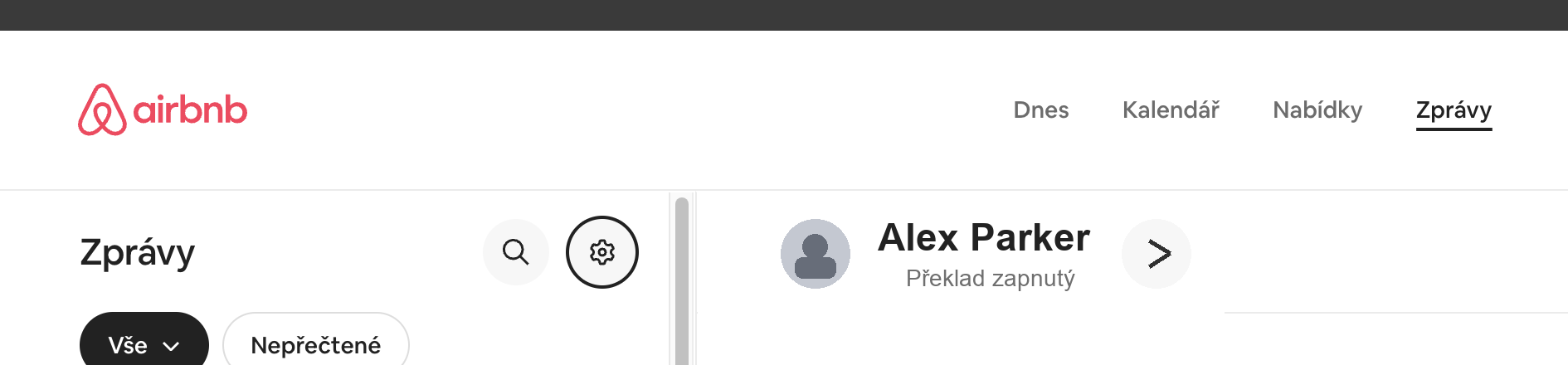
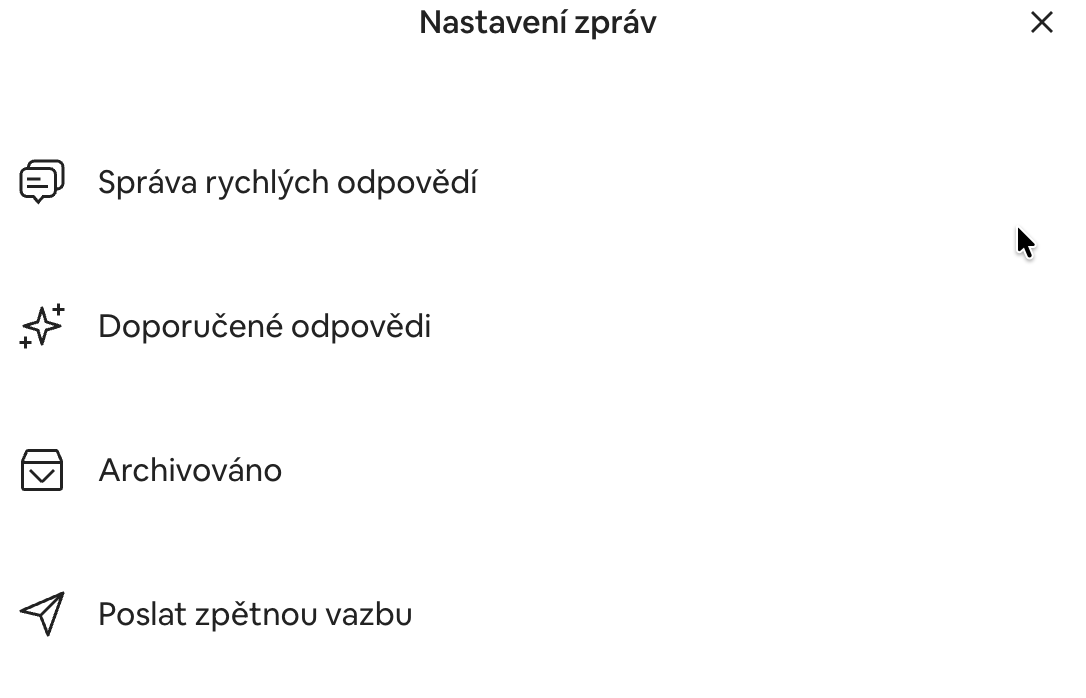
V Airbnb běžte do zpráv s hosty, otevřete ozubené kolečko a přejděte do části Správa rychlých odpovědí.
Vytvořte novou rychlou odpověď nebo automatickou zprávu. Doporučuje se mít samostatnou šablonu pro každou nabídku.
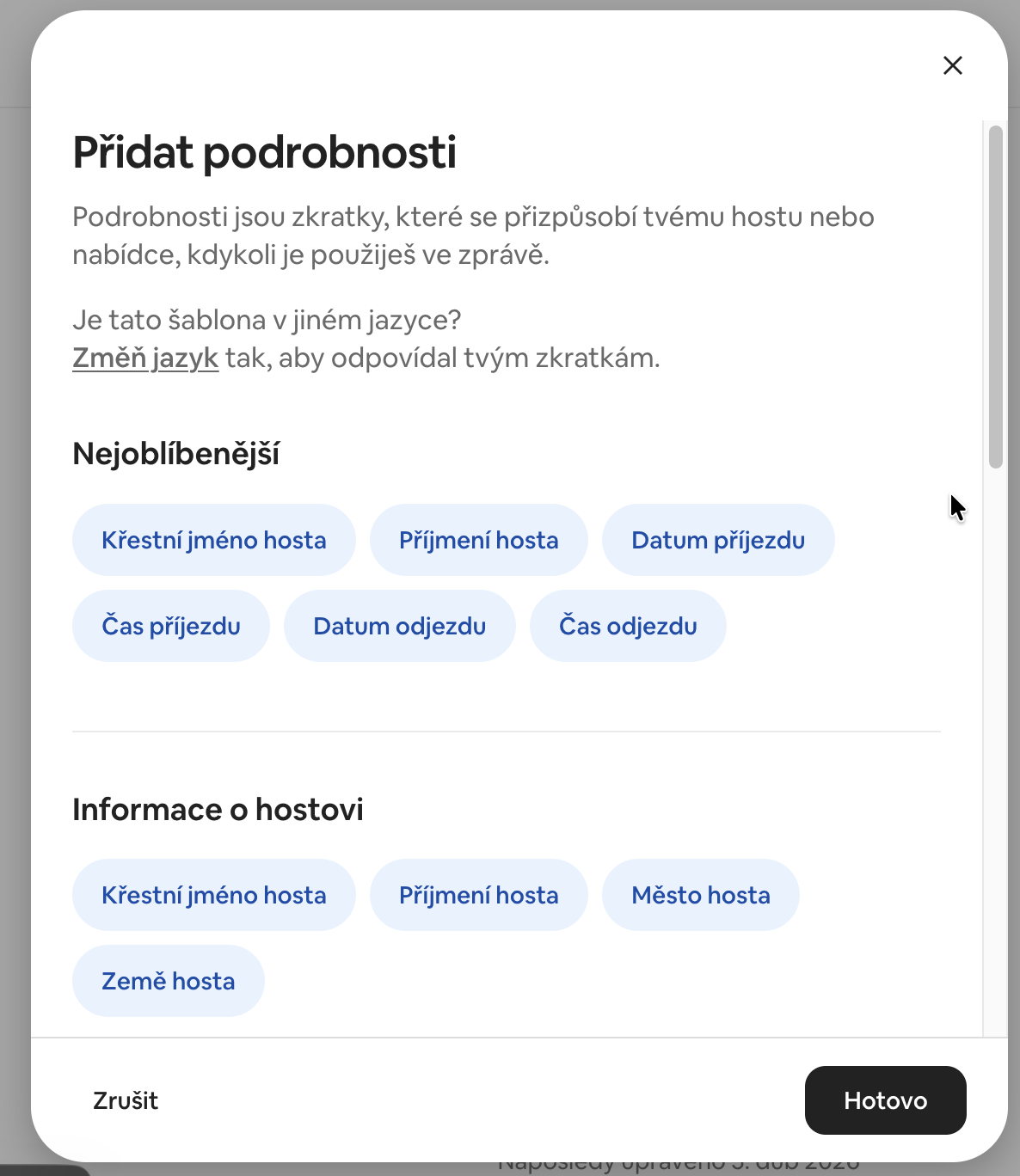
Do textu zprávy vložte svůj vzor komunikace a přidejte zkopírovaný odkaz pro hosty z části Automatizace v Superhostem.
V nastavení šablony zkontrolujte, že je přiřazená jen k jedné konkrétní nabídce. Pokud spravujete více nabídek, každá by měla mít vlastní šablonu.
Doporučené nastavení je například 3 dny před příjezdem. Důležité je, aby stejný počet dní seděl i v nastavení odkazu v Superhostem.
Před uložením si ověřte tři věci: správný odkaz, správně vybranou nabídku a správný čas odeslání.
Na domovské stránce Extranetu Booking.com otevřete nabídku Ubytovací zařízení a potom Nastavení zpráv.
V části Šablony zpráv zvolte vytvoření nové šablony.
Do textu nové šablony vložte zkopírovaný odkaz pro hosty. Pokud máte v Booking.com jednu nemovitost s více jednotkami, zkontrolujte, že používáte správný odkaz pro konkrétní jednotku.
Šablonu si srozumitelně pojmenujte a jako typ zprávy obvykle zvolte příjezd nebo komunikaci před příjezdem.
U nově vytvořené šablony zvolte Naplánovat odeslání šablony a nastavte počet dní před příjezdem.
Stejný počet dní před příjezdem nastavte i v části Automatizace v Superhostem. Jinak host po otevření odkazu nemusí vidět správnou rezervaci.
Krátké potvrzení rezervace dává hostovi jistotu, že je vše v pořádku. V této fázi ale ještě nemusíte posílat všechnu administrativu najednou.
Tohle je hlavní automatizace, kterou řeší tento článek. Právě tady posíláte odkaz na formulář nebo guestbook a sbíráte údaje potřebné pro provoz a legislativu.
Podle typu provozu můžete navázat i samostatnou zprávou s informacemi k check-inu, vstupu do objektu nebo praktickým informacím k pobytu.
Na konci pobytu můžete automatizaci zakončit poděkováním, výzvou k hodnocení nebo interním checklistem pro úklid a další návazné úkoly.
Na začátku není potřeba automatizovat všechno. Nejdřív dává největší smysl zprovoznit jednu dobře fungující zprávu před příjezdem, která hostovi pošle správný odkaz ve správný čas. Teprve potom má smysl rozšiřovat workflow dál.
Tento článek jsme připravili jako praktický návod navázaný na logiku nastavení nemovitosti v Superhostem.