Jméno hosta
Do názvu události můžete propsat jméno hosta, aby bylo na první pohled jasné, kdo přijíždí.
Exportujte si rezervace jako iCal kalendář a mějte přehled o hostech, cenách a termínech přímo v Google Calendar, Apple Calendar nebo jiné aplikaci.
Tento článek vysvětluje, odkud iCal URL získat, co se přes iCal synchronizuje a jak si kalendář přidat do iPhonu, Androidu nebo Google Calendaru.
iCal export slouží jako čtecí kalendářový odkaz, který vložíte do externí aplikace. Díky tomu si zobrazíte rezervace z Superhostem ve svém telefonu, počítači nebo sdíleném týmovém kalendáři.
Tento export je vhodný hlavně pro přehled. Samotný iCal neřeší plnou správu rezervací ani editaci pobytů v externím kalendáři.
Přečíst více v centru pomociDo názvu události můžete propsat jméno hosta, aby bylo na první pohled jasné, kdo přijíždí.
Hodí se pro rychlou orientaci, kolik osob je na rezervaci uvedeno.
Pokud ji zapnete, uvidíte v kalendářové události i hodnotu rezervace pro rychlý přehled.
Praktické hlavně ve chvíli, kdy si do jednoho kalendáře zobrazujete více objektů najednou.
Tuhle adresu zkopírujete a vložíte do Google Calendar, Apple Calendar nebo jiné aplikace podporující iCal. Pokud změníte obsah exportu, zkopírujte novou URL znovu.
V Superhostem použijte tlačítko pro zkopírování iCal URL a ověřte, že máte finální podobu odkazu podle zvoleného obsahu exportu.
Na iPhonu otevřete aplikaci Nastavení, kde se spravují systémové účty a kalendáře.
V seznamu nastavení otevřete sekci Kalendář a pokračujte do správy účtů.
Klikněte na Účty → Přidat účet → Jiný → Přidat odebíraný kalendář.
Vložte zkopírovanou URL, klikněte na Další a potom na Uložit. Kalendář se začne automaticky synchronizovat.
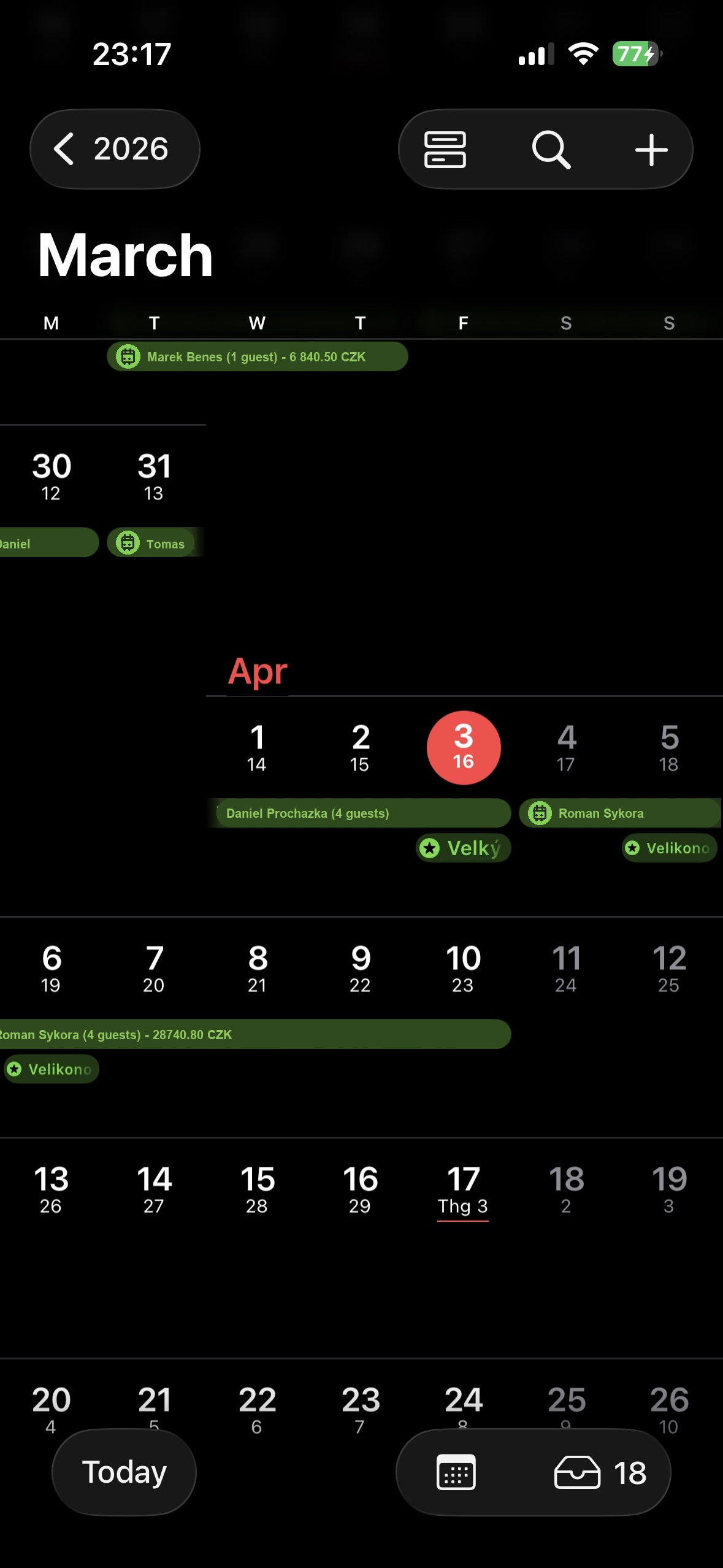
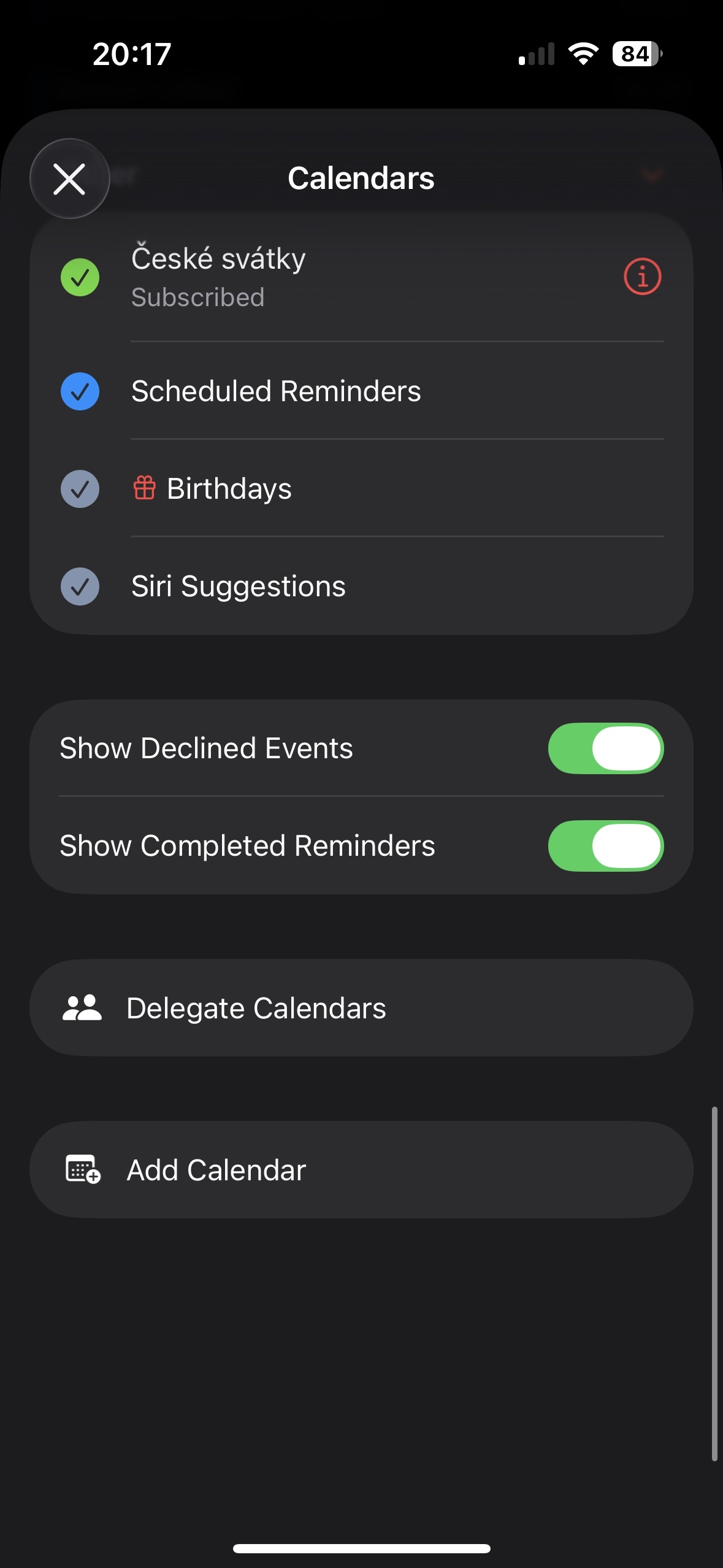

Pokud používáte telefon s Androidem a aplikaci Google Calendar, nový iCal kalendář nejde přidat přímo v mobilní aplikaci. Je potřeba ho nejdřív přidat na stolním počítači přes calendar.google.com.
Nejprve si v Superhostem zkopírujte exportní odkaz kalendáře včetně všech parametrů, které chcete v názvech událostí zobrazovat.
Na stolním počítači nebo notebooku přejděte na calendar.google.com a přihlaste se stejným Google účtem, který používáte v telefonu s Androidem.
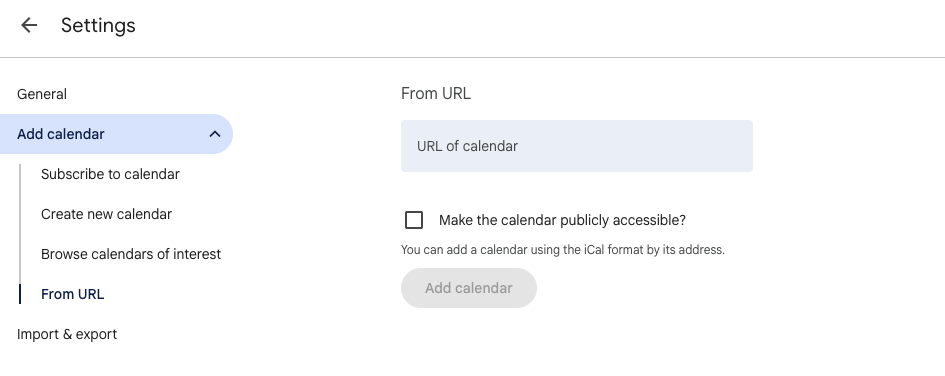
V levém panelu klikněte na + vedle Další kalendáře, vyberte Z URL a vložte zkopírovaný iCal odkaz.
Po přidání do webového Google Calendaru se kalendář po chvíli objeví i v aplikaci Google Calendar na Androidu, pokud jste přihlášení stejným účtem.
Postup je stejný jako u běžného přidání externího kalendáře do Google Calendaru, jen je důležité udělat ho na počítači místo telefonu.
Přímý odkaz na stránku: Otevřít Google Calendar: Přidat kalendář z URL
Použijte stejné iCal URL, které Superhostem generuje pro zvolenou podobu exportu.
Přejděte na calendar.google.com a přihlaste se ke svému účtu.
Klikněte na + vedle Další kalendáře a vyberte možnost Z URL.
Vložte URL a klikněte na Přidat kalendář. Rezervace se potom zobrazí automaticky.
Můžete si zvolit, jaké informace se mají v kalendáři zobrazovat. Po každé změně nastavení zkopírujte novou URL, protože parametry exportu se promítnou přímo do adresy kalendáře.
Android postup v tomto článku vychází z aktuální oficiální nápovědy Google Calendar pro práci s kalendářem z URL.